 BCS
BCSনির্দেশিকা / ৩
ফোনে অ্যাপ ইনস্টল: Play Store ও হোম স্ক্রিন
Android-এ Play Store থেকে BCS Mate অ্যাপ, iPhone আর কম্পিউটারে হোম স্ক্রিনে রাখা, আর নোটিফিকেশন। যেভাবেই খুলুন, অ্যাকাউন্ট আর অগ্রগতি একই থাকে।
ধাপ ১ / ৮
Android: টেস্টার গ্রুপে যোগ দিন
Android অ্যাপ এখন Google Play-তে টেস্টিংয়ে আছে, সবার জন্য ছাড়ার আগে। Android ফোনে bcsmate.com খুললে এই কার্ড আসে, অ্যাকাউন্ট মেনুতেও থাকে।
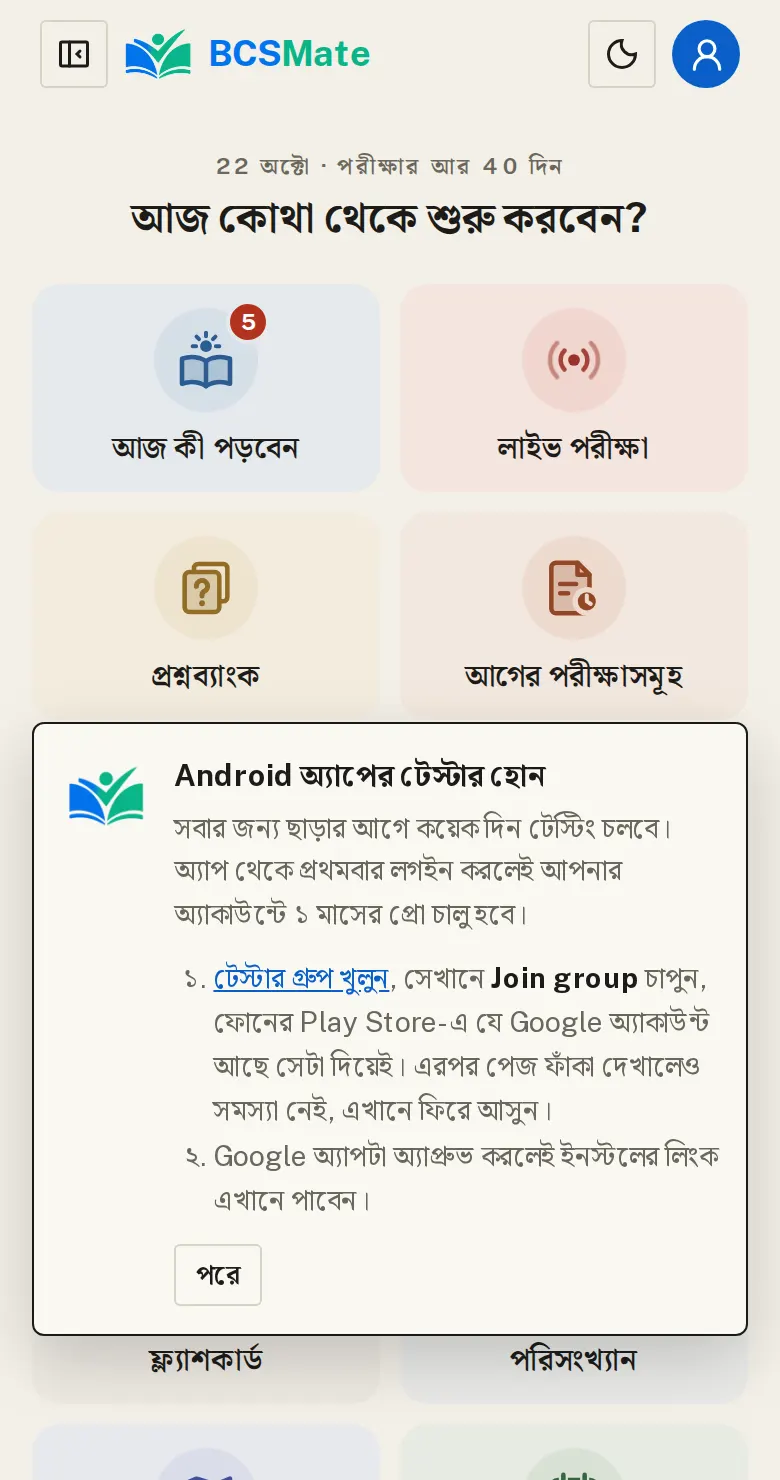
- কার্ডের তিনটি ধাপ নিচে আলাদা করে দেওয়া হলো। প্রথমে «টেস্টার গ্রুপ খুলুন» চেপে Join group চাপুন, ফোনের Play Store-এর Google অ্যাকাউন্ট দিয়েই।
ধাপ ২ / ৮
টেস্টার হোন
বাটন চাপলে Google Play-র পেজ খুলবে। সেখানে Become a tester চাপুন। একই Google অ্যাকাউন্ট থাকতে হবে।
ধাপ ৩ / ৮
Play Store থেকে ইনস্টল
টেস্টার হওয়ার কয়েক মিনিট পর Play Store-এ BCS Mate-এর পেজে Install চাপুন।
ধাপ ৪ / ৮
অ্যাপে লগইন
অ্যাপ খুলে Google দিয়ে লগইন করুন, ওয়েবসাইটে যে অ্যাকাউন্ট ব্যবহার করেন সেটাই। প্ল্যান, অগ্রগতি, নোট সব আগের মতো থাকবে। টেস্টিংয়ের সময় অ্যাপ থেকে প্রথমবার লগইন করলে অ্যাকাউন্টে এক মাসের প্রো চালু হয়।
ধাপ ৫ / ৮
iPhone: হোম স্ক্রিনে রাখুন
iPhone-এর জন্য App Store-এ আলাদা অ্যাপ নেই। Safari-তে bcsmate.com খুলে হোম স্ক্রিনে রাখলে অ্যাপের মতোই পুরো স্ক্রিনে খোলে। iPhone-এ খুললে এই কার্ড আসে।
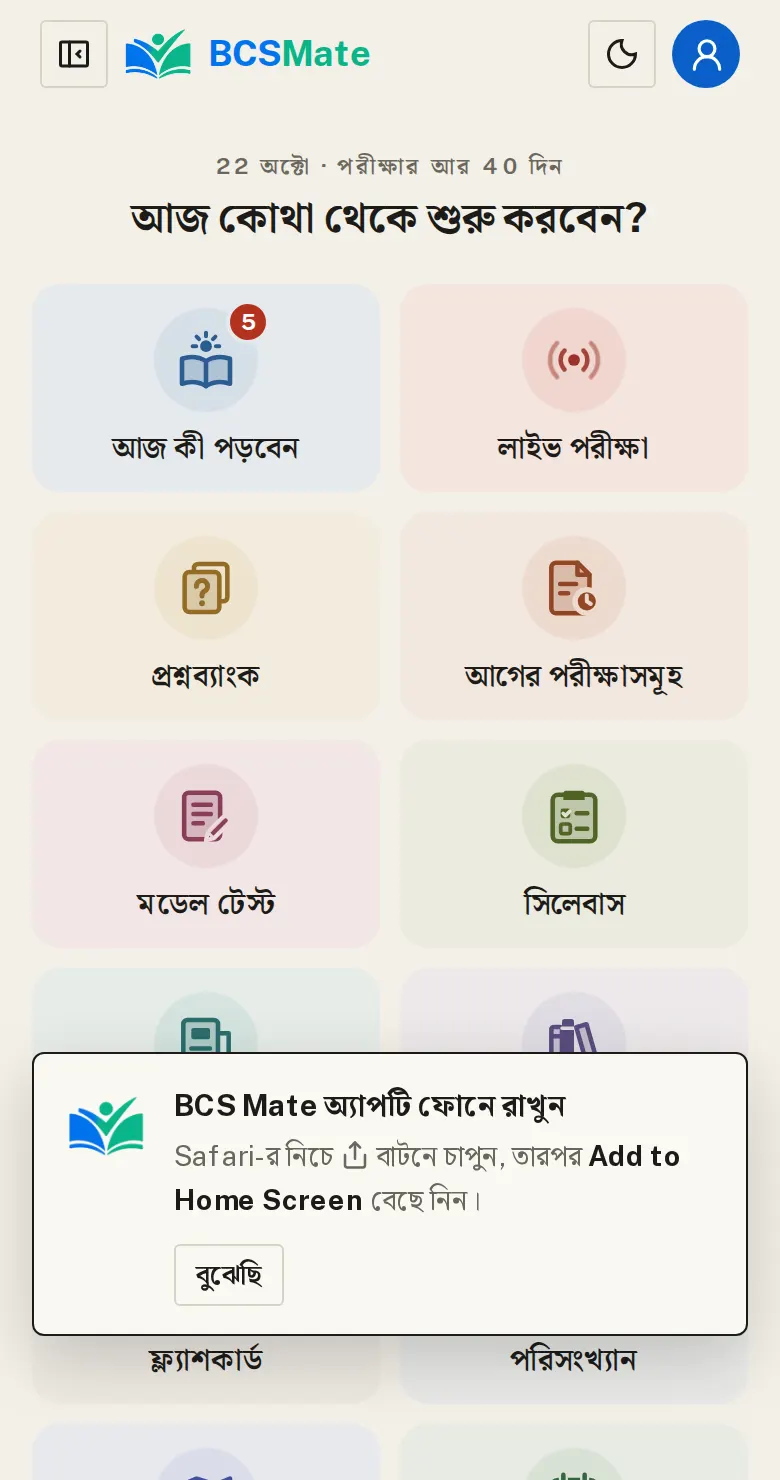
- Safari-র নিচের শেয়ার বাটন (চারকোনা ঘর থেকে ওপরে তীর) চাপুন, তালিকা থেকে Add to Home Screen, তারপর ওপরে Add। এরপর থেকে হোম স্ক্রিনের BCS Mate আইকন থেকে খুলুন।
ধাপ ৬ / ৮
অ্যাকাউন্ট মেনু থেকেও
কার্ডটা বন্ধ করে দিলেও অ্যাকাউন্ট মেনুতে «অ্যাপ ইনস্টল করুন» থাকে, যতক্ষণ না ইনস্টল হয়।
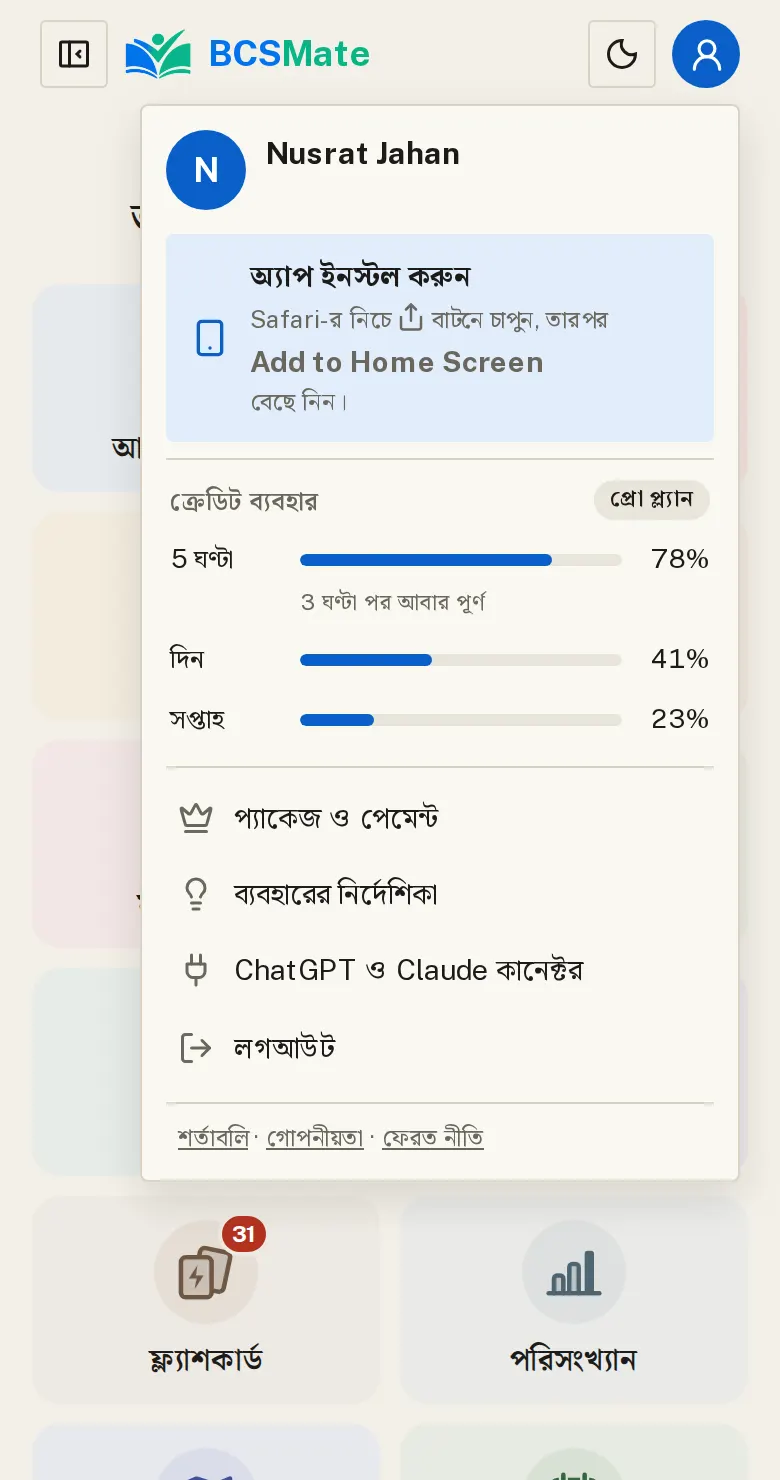
- চাপলে আপনার ফোনের জন্য নিয়ম দেখায়। Chrome বা Edge-এ সরাসরি ইনস্টলের ঘর খোলে।
ধাপ ৭ / ৮
কম্পিউটার বা অন্য ব্রাউজারে
কম্পিউটারে Chrome বা Edge-এ bcsmate.com খুললে কোণে «ইনস্টল করুন» কার্ড আসে, অথবা ঠিকানার ঘরের ডান পাশের ইনস্টল আইকন চাপুন। অন্য ব্রাউজারে মেনু (⋮) থেকে Install app বা Add to Home screen বেছে নিন।
ধাপ ৮ / ৮
নোটিফিকেশন চালু রাখুন
অ্যাকাউন্ট মেনুতে «নোটিফিকেশন চালু করুন» চাপুন, তারপর ব্রাউজার জিজ্ঞেস করলে Allow দিন। লাইভ পরীক্ষা শুরু হলে আর ফল বের হলে জানিয়ে দেওয়া হয়। আগে Block করে থাকলে ব্রাউজারের সাইট সেটিংসে গিয়ে Notifications → Allow দিন।